Tabelas e gráficos com Google Planilhas: barras, setores, linhas e histogramas
Tabelas e gráficos são instrumentos básicos da análise exploratória de dados. Enquanto uma tabela organiza os dados em linhas e colunas para permitir leitura, contagem, resumo e cruzamento, o gráfico transforma esses mesmos dados em uma representação visual, facilitando a percepção de padrões, diferenças, concentrações, tendências e possíveis valores atípicos.
Na Estatística, a análise de dados vai além do cálculo de medidas como média, mediana ou frequência, envolvendo a redução, organização e interpretação dos dados para produzir informação útil. Morettin e Bussab (2017) afirmam que a Estatística trata da “coleta, redução, análise e modelagem dos dados”, com o objetivo de apoiar inferências e interpretações sobre fenômenos observados. Esse ponto também aparece em Morettin e Singer (2022), para quem a análise exploratória de dados é parte fundamental da formação em Ciência de Dados, pois permite compreender a estrutura dos dados antes de aplicar métodos mais complexos.
Neste artigo, usaremos uma pequena base de dados de pesquisa estudantil com as variáveis CURSO, SATISFACAO, HORAS-ESTUDO, CURSO-EXTRA e UTILIZA-IA. O arquivo está em formato xlsx (MS Excel) e pode ser baixado no link: clique aqui.
Apesar do arquivo estar em formato de MS Excel, ele pode ser usado no LibreOffice Calc ou upado para o Google Planilhas facilmente. Inclusive, os exemplos demonstrados foram pensados para o Google Planilhas. As manipulações demonstradas neste artigo normalmente existem nas demais, sendo necessário adaptar os caminhos ou comandos para encontrar as mesmas opções.
O que são tabelas na análise de dados?
A tabela é uma estrutura de organização dos dados em formato matricial, normalmente composta por variáveis nas colunas e observações nas linhas. Em uma planilha de pesquisa, cada linha costuma representar um respondente, e cada coluna representa uma característica observada. Essa estrutura é compatível com a ideia de “planilha de dados” discutida por Morettin e Singer, que tratam a preparação dos dados, a construção de tabelas e a construção de gráficos como etapas básicas da análise exploratória (Morettin; Singer, 2022).
Na base de dados utilizada neste artigo, as variáveis são:
| Variável | Tipo | Interpretação |
|---|---|---|
| CURSO | Qualitativa nominal | Curso do respondente, sem ordem natural |
| SATISFACAO | Qualitativa ordinal | Escala de satisfação de 1 a 5 |
| HORAS-ESTUDO | Quantitativa discreta | Quantidade de horas de estudo |
| CURSO-EXTRA | Quantitativa discreta | Quantidade de cursos extras |
| UTILIZA-IA | Qualitativa nominal | Uso declarado de IA: Sim ou Não |
Essa classificação é importante para começarmos porque o tipo da variável orienta a escolha da tabela e do gráfico. Variáveis qualitativas nominais são melhor representadas por frequências e proporções, enquanto as variáveis qualitativas ordinais podem ser resumidas por frequências ordenadas, mediana e distribuição por categorias.
Por outro lado, as variáveis quantitativas discretas podem ser analisadas por medidas-resumo, histogramas, linhas, dispersão e boxplots, conforme o objetivo da análise (Bussab; Morettin, 2017; Louzada; Ferreira; Ramos, 2026).
Preparação dos dados no Google Planilhas
Antes de criar gráficos, os dados devem estar limpos. No Google Planilhas, recomenda-se organizar a base com cabeçalhos na primeira linha e uma observação por linha. Considerando que os dados estejam no intervalo A1:E16, com cabeçalhos na linha 1, podemos usar a seguinte estrutura:
| A | B | C | D | E |
|---|---|---|---|---|
| CURSO | SATISFACAO | HORAS-ESTUDO | CURSO-EXTRA | UTILIZA-IA |
A partir dessa estrutura, podemos começar. Para contar a quantidade de cursos específicos, o comando é:
=CONT.SE(A2:A16;"PGPI")
A função CONT.SE existe no Google Planilhas e retorna uma contagem condicional em um intervalo (Google, 2026c). Usamos o intervalo A2:A16 pois a linha 1 é apenas o cabeçalho das variáveis, de forma que os dados efetivamente estão a partir da linha 2.
Para calcular média, mediana e quartis das horas de estudo (que está na coluna C), os comandos são:
=MÉDIA(C2:C16), para obter a média numérica (Google, 2026d);
=MED(C2:C16), para obter a mediana, ou seja, o valor central (Google, 2026e);
=QUARTIL(C2:C16;1), para obter o primeiro quartil (Google, 2026f);
=QUARTIL(C2:C16;2), para obter o segundo quartil (Google, 2026f);
=QUARTIL(C2:C16;3), para obter o terceiro quartil (Google, 2026f);
Para listar categorias únicas de curso, pode-se usar a função UNIQUE(intervalo) para retornar linhas únicas e descartar duplicatas (Google, 2026g):
=UNIQUE(A2:A16)
Isso é particularmente útil quando queremos obter uma lista de dados sem duplicação. Apenas uma observação: em algumas contas configuradas em português, o Planilhas pode aceitar nomes localizados de funções; porém, a documentação brasileira lista UNIQUE, não ÚNICO, portanto, neste artigo usaremos UNIQUE para evitar erro de compatibilidade.
Tabelas de frequência
A tabela de frequência resume quantas vezes cada categoria aparece. Ela é especialmente adequada para variáveis qualitativas, como CURSO e UTILIZA-IA. Para a variável CURSO, temos:
| Curso | Frequência | Percentual |
|---|---|---|
| PGPI | 7 | 46,7% |
| ADM | 3 | 20,0% |
| TADS | 1 | 6,7% |
| BCT | 1 | 6,7% |
| EE | 1 | 6,7% |
| EM | 1 | 6,7% |
| EP | 1 | 6,7% |
| Total | 15 | 100,0% |
No Google Planilhas, uma forma simples de montar essa tabela é colocar os cursos únicos em G2:G8 com:
=UNIQUE(A2:A16)
Depois, em H2, usar:
=CONT.SE($A$2:$A$16;G2)
Em I2, usar:
=H2/SOMA($H$2:$H$8)
Depois, basta formatar a coluna I como percentual.
Essa tabela mostra que a amostra está concentrada em PGPI, que representa quase metade das respostas. Isso não deve ser interpretado como distribuição geral dos estudantes da instituição, pois a base tem apenas 15 observações. O resultado descreve a amostra analisada, e não necessariamente a população. Essa cautela é importante porque a visualização pode dar aparência de conclusão robusta mesmo quando o conjunto de dados é pequeno.
Escolha de gráficos conforme o tipo dos dados
A escolha do gráfico deve ser guiada pelo tipo da variável e pela pergunta analítica. Cleveland (1993) defende que gráficos devem favorecer comparações perceptivas precisas, pois a visualização é uma ferramenta de raciocínio, não apenas de apresentação. Tufte (2001) também argumenta que bons gráficos devem revelar os dados com clareza, evitando elementos decorativos que desviem a atenção da informação.
Para variáveis qualitativas nominais, como CURSO e UTILIZA-IA, os gráficos de barras são geralmente mais adequados. Eles permitem comparar frequências entre categorias. Gráficos de setores podem ser usados quando o objetivo é mostrar partes de um todo, mas perdem eficiência quando há muitas categorias ou diferenças pequenas entre fatias.
Para variáveis qualitativas ordinais, como SATISFACAO, gráficos de barras ordenadas são recomendados, pois preservam a ordem natural da escala. Nesse caso, a ordem 1, 2, 3, 4 e 5 possui significado analítico.
Para variáveis quantitativas discretas, como HORAS-ESTUDO e CURSO-EXTRA, histogramas e boxplots ajudam a observar distribuição, concentração, dispersão e valores extremos. Gráficos de linhas podem ser usados para este tipo de variável, desde que haja uma dimensão temporal ou uma sequência ordenada. Na ausência de tempo, o gráfico de linhas deve ser usado com cuidado, pois pode sugerir continuidade artificial entre categorias independentes.
Gráfico de barras
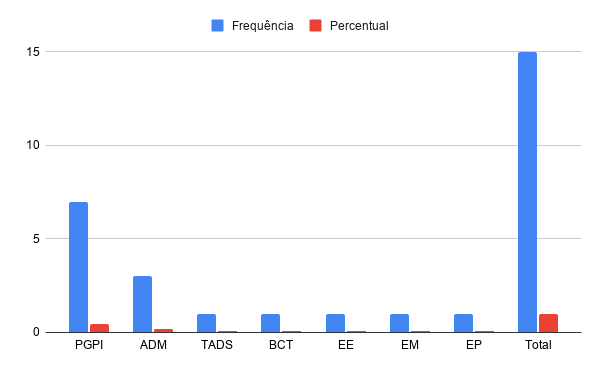
O gráfico de barras é indicado para comparar frequências entre categorias. No Google Planilhas, para criar um gráfico de barras com a frequência por curso, por exemplo, selecione os dados de Curso e Frequência obtidos anteriormente. Depois, vá em Inserir > Gráfico. No Editor de gráfico, escolha o tipo Gráfico de barras ou Gráfico de colunas. Em “Configurar”, confirme se a coluna Curso está como eixo e a coluna Frequência como série. O resultado que você obterá deve ser parecido com o exposto na Figura 1.
Fonte: Autoria própria.
No conjunto analisado, o gráfico de barras evidenciaria que PGPI possui a maior participação na amostra, seguido por ADM. Os demais cursos aparecem com apenas uma resposta cada.
Gráfico de setores
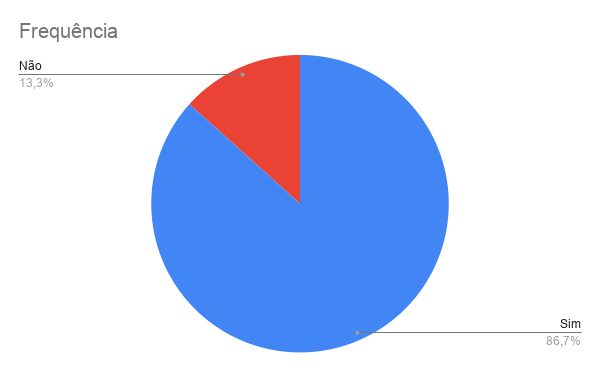
O gráfico de setores, também chamado de gráfico de pizza, representa proporções de um todo. Ele pode ser usado, por exemplo, para representar a variável UTILIZA-IA. Por exemplo, na base analisada, 13 estudantes responderam “Sim” e 2 responderam “Não”. Em termos percentuais, isso corresponde a 86,7% de uso declarado de IA e 13,3% de não uso.
Se montarmos uma tabela de frequências para essa variável no Google Planilhas, teremos algo assim:
| Utiliza IA | Frequência |
|---|---|
| Sim | 13 |
| Não | 2 |
Com esta tabela criada na planilha, selecione-a, vá em Inserir > Gráfico e escolha Gráfico de pizza. O seu resultado será semelhante ao descrito na Figura 2.
Fonte: Autoria própria.
Importante destacar que o gráfico de pizza não é recomendado para muitas categorias. Se usado para CURSO, por exemplo, ele teria sete fatias, várias delas com valores iguais e pequenos. Nesse caso, o gráfico de barras comunica melhor a comparação.
Gráfico de linhas
O gráfico de linhas é adequado para séries temporais, isto é, quando há observações ao longo do tempo. A documentação do Google Planilhas confirma que esse gráfico deve ser usado para analisar tendências em um período (Google, 2026a). Por isso, ele não é naturalmente o melhor gráfico para a base fornecida, pois não há uma variável de data, mês, semana ou semestre.
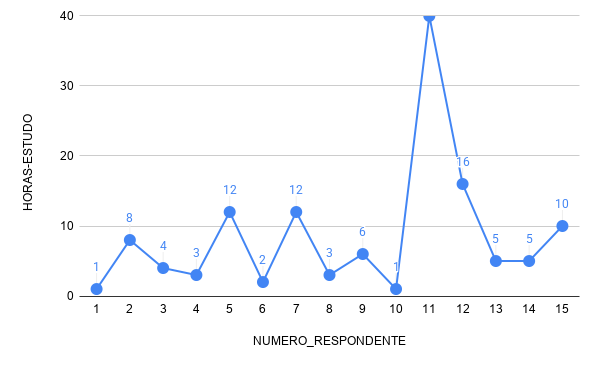
Ainda assim, é possível usá-lo didaticamente se criarmos uma sequência artificial, como a ordem dos respondentes. Nesse caso, vamos criar o eixo X a partir do número do respondente criado artificialmente, enquanto “alimentamos” o eixo Y com as horas de estudo de cada participante. Porém, repito: a linha artificial que estamos montando não representa evolução temporal.
O resultado que você encontraria seria semelhante à Figura 3.
Fonte: Autoria própria.
Caso esta pesquisa fosse aplicada mensalmente, seria mais adequado usar o gráfico de linhas. Por exemplo, se a turma respondesse ao formulário todo mês, poderíamos acompanhar a média de HORAS-ESTUDO ao longo dos meses. Assim, o gráfico responderia a uma pergunta de tendência: “as horas de estudo aumentaram, diminuíram ou permaneceram estáveis ao longo do semestre?”
Portanto, para a base atual, o gráfico de linhas deve ser evitado como principal visualização. Usá-lo sem eixo temporal pode induzir o leitor a enxergar uma tendência inexistente.
Histograma
O histograma é indicado para representar a distribuição de uma variável quantitativa. Ele agrupa valores em intervalos e mostra a frequência de observações em cada faixa. A documentação oficial do Google Planilhas confirma que o histograma mostra a distribuição de um conjunto de dados em diferentes intervalos; também permite ajustar tamanho dos intervalos, percentil de outliers e eixos (Google, 2026a; Google, 2026b).
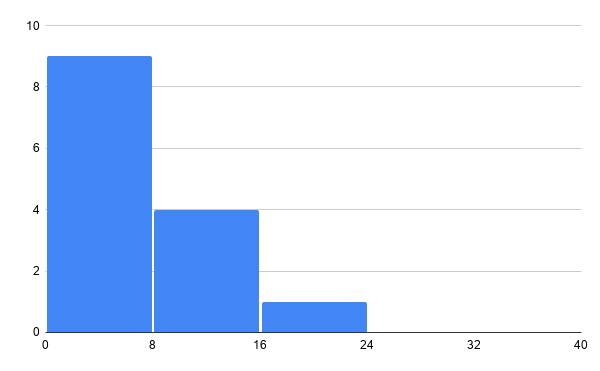
Para criar um histograma de HORAS-ESTUDO no Google Planilhas, selecione os dados em C1:C16, vá em Inserir > Gráfico e escolha Histograma. No editor, em “Personalizar”, ajuste o tamanho dos intervalos se necessário. A Figura 4 indica o resultado que você deve obter.
Fonte: Autoria própria.
Na base, as horas de estudo apresentam valores como 1, 2, 3, 4, 5, 6, 8, 10, 12, 16 e 40. A média é aproximadamente 8,53 horas, mas a mediana é 5 horas. Essa diferença ocorre porque o valor 40 puxa a média para cima. O histograma ajudaria a visualizar essa assimetria.
Esse tipo de análise está alinhado à tradição da análise exploratória de dados de Tukey, que valoriza a inspeção de distribuições, padrões e valores atípicos antes de conclusões formais (Tukey, 1977).
Boxplot
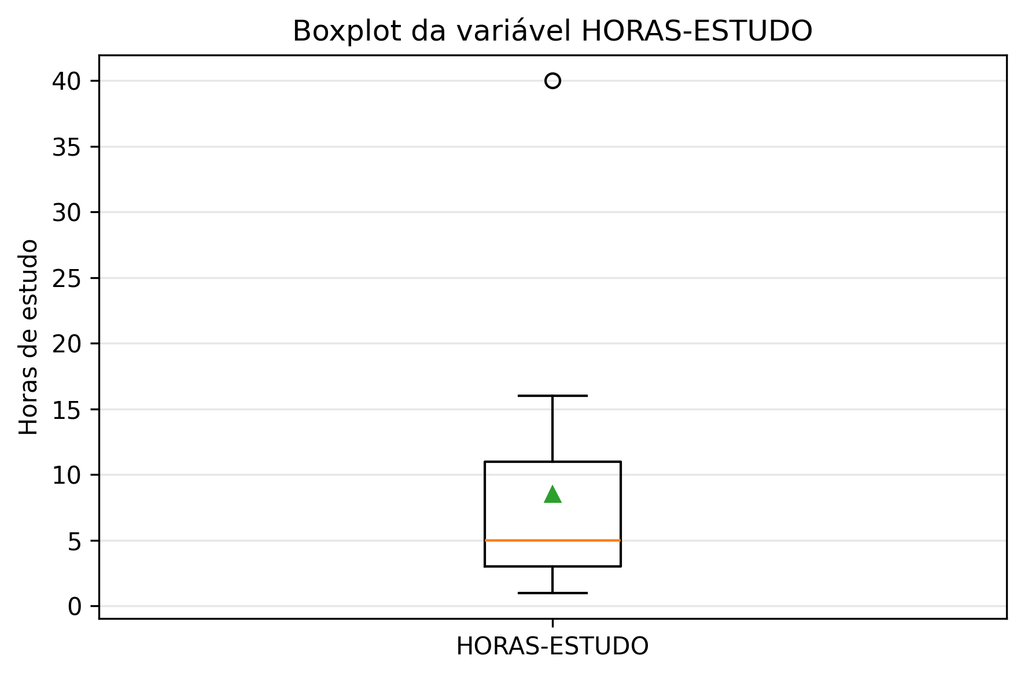
O boxplot é um gráfico usado para representar distribuição, mediana, quartis, amplitude e possíveis valores extremos. Bussab e Morettin (2017) tratam boxplots como parte da análise exploratória, especialmente úteis para observar dispersão e assimetria em variáveis quantitativas.
Infelizmente, o Google Planilhas não apresenta, na lista oficial de tipos de gráfico, um tipo chamado “boxplot”. A checagem na documentação mostra que existem gráficos de linhas, barras, colunas, pizza, dispersão, histograma e candlestick, entre outros, mas não há um gráfico nativo explicitamente chamado boxplot (Google, 2026a). Portanto, para produzir um boxplot real, o ideal é utilizar alguma ferramenta específica para isso, como as linguagens R e Python, ou softwares como o Jamovi.
O resultado de um boxplot usando linguagem de programação Python deverá ser semelhante à Figura 5.
Fonte: Autoria própria.
Caso você queira saber mais sobre boxplots, leia o artigo que escrevemos clicando aqui.
Cruzamentos de dados e comparação entre grupos
Cruzamentos permitem analisar simultaneamente duas ou mais variáveis. Essa etapa é essencial porque muitos padrões não aparecem quando observamos apenas uma variável isolada. Morettin e Bussab (2017) tratam a análise bidimensional como etapa própria da análise de dados, incluindo associação entre variáveis qualitativas, associação entre variáveis quantitativas e relação entre variáveis qualitativas e quantitativas.
Um cruzamento simples na base de exemplo pode comparar as variáveis UTILIZA-IA e CURSO. Quando fazemos isso, encontramos a tabela abaixo:
| Curso | Não | Sim |
|---|---|---|
| ADM | 0 | 3 |
| BCT | 0 | 1 |
| EE | 0 | 1 |
| EM | 1 | 0 |
| EP | 1 | 0 |
| PGPI | 0 | 7 |
| TADS | 0 | 1 |
No Google Planilhas, esse cruzamento pode ser feito com o recurso de tabela dinâmica. O procedimento para isso é simples: basta selecionar a base no intervalo A1:E16, depois clicar em Inserir > Tabela dinâmica, colocar CURSO em “Linhas”, UTILIZA-IA em “Colunas” e UTILIZA-IA novamente em “Valores”, resumindo por contagem.
Tendências e associações
Tendência é uma mudança orientada ao longo de uma sequência, geralmente temporal. Já a associação é uma relação observada entre variáveis. Como o conjunto atual não possui tempo, então não permite análise de tendência temporal. Ele permite, no entanto, investigar associações exploratórias.
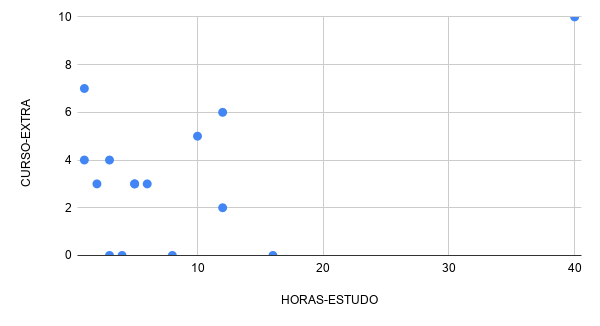
Uma associação possível de se analisar é entre HORAS-ESTUDO e CURSO-EXTRA. Como ambas são quantitativas discretas, pode-se usar um gráfico de dispersão. No Google Planilhas, o gráfico de dispersão é confirmado oficialmente como recurso para representar coordenadas numéricas em dois eixos e procurar tendências ou padrões entre duas variáveis (Google, 2026a).
Para criar o gráfico, selecione as colunas HORAS-ESTUDO e CURSO-EXTRA, vá em Inserir > Gráfico e escolha Dispersão. O eixo X pode ser HORAS-ESTUDO e o eixo Y a coluna CURSO-EXTRA. A Figura 6 indica o possível resultado que você obterá.
Fonte: Autoria própria.
Apenas olhando para a Figura 6, observamos que respondentes com mais horas de estudo possuem, em alguma medida, mais cursos extras. Contudo, o valor extremo de 40 horas também influencia essa leitura. Portanto, o gráfico deve ser analisado junto com o boxplot e o histograma.
Escolhas visuais inadequadas
Uma visualização inadequada pode distorcer a interpretação dos dados. O primeiro erro comum é usar gráfico de pizza com muitas categorias. Com sete cursos, por exemplo, várias categorias pequenas dificultam a comparação. Nesse caso, o gráfico de barras é superior.
O segundo erro é usar gráfico de linhas para categorias nominais. Ligar ADM, TADS, PGPI e outros cursos por uma linha sugere continuidade entre categorias que não possuem ordem natural. Isso pode induzir uma leitura falsa de crescimento ou queda.
O terceiro erro é truncar – inserir uma interrupção visual na escala de um dos eixos para omitir um intervalo grande de números que não contém dados relevantes – o eixo vertical sem informar claramente. Em gráficos de barras, começar o eixo Y em valor diferente de zero pode exagerar diferenças. Tufte (2001) critica distorções visuais que aumentam ou reduzem artificialmente o impacto dos dados, pois a forma visual deve ser proporcional à evidência representada.
O quarto erro é o excesso de informação. Um gráfico com muitas cores, rótulos, legendas redundantes e grades pesadas pode dificultar a leitura. Em visualização de dados, clareza costuma ser mais importante que ornamentação.
Para a base fornecida, algumas escolhas coerentes basaeadas nas perguntas que se deseja responder seriam:
| Pergunta | Variável(is) | Gráfico recomendado |
|---|---|---|
| Qual curso aparece com maior frequência? | CURSO | Barras |
| Qual a proporção de uso de IA? | UTILIZA-IA | Setores ou barras |
| Como se distribuem as horas de estudo? | HORAS-ESTUDO | Histograma |
| Há valores extremos nas horas de estudo? | HORAS-ESTUDO | Boxplot (usando ferramentas de Estatística para criar a versão real e completa) |
| Estudantes que usam IA estudam mais horas? | UTILIZA-IA + HORAS-ESTUDO | Tabela dinâmica e boxplot por grupo |
| Horas de estudo e cursos extras se relacionam? | HORAS-ESTUDO + CURSO-EXTRA | Dispersão |
Como escrever parágrafos analíticos
Após um gráfico, é comum desenvolvermos um texto explicando os dados encontrados e apresentados. Contudo, o parágrafo analítico não deve apenas repetir o óbvio, como os números já mostrados no gráfico. Ele precisa selecionar o resultado relevante, explicar o padrão observado, indicar uma possível interpretação e registrar limites da análise.
Um exemplo de texto fraco seria: “PGPI tem 7 respostas, ADM tem 3, TADS tem 1, BCT tem 1, EE tem 1, EM tem 1 e EP tem 1.” Esses dados ser vistos no gráfico. Um exemplo melhor neste caso seria: “A distribuição dos respondentes por curso é concentrada em PGPI, que representa 46,7% da amostra. Essa concentração indica que os resultados gerais da pesquisa podem refletir mais fortemente o perfil desse curso. Portanto, comparações entre cursos devem ser interpretadas com cautela, especialmente porque cinco cursos possuem apenas um respondente”. Esse tipo de explicação demonstra mais profundidade e maturidade dos pesquisadores envolvidos no processo científico.
Outro exemplo de parágrafo fraco seria: “A média de horas de estudo é 8,53 e a mediana é 5”. A explicação seria melhor descrita assim: “A média de HORAS-ESTUDO é maior que a mediana, indicando assimetria à direita. Isso ocorre porque há um valor alto de 40 horas, que eleva a média e pode distorcer a percepção do comportamento típico. Nesse caso, a mediana de 5 horas é uma medida mais robusta para descrever o centro da distribuição.”
Esse cuidado aproxima a análise de dados de uma prática científica. Como defendem Morettin e Singer, a análise exploratória não deve ser entendida apenas como etapa mecânica, mas como processo de compreensão dos dados, identificação de padrões e formulação de hipóteses para investigação posterior (Morettin; Singer, 2022).
Conclusão
Dominar tabelas e visualização de dados é uma competência interessante para estudantes, analistas de dados e qualquer pessoa que se proponha a desenvolver pesquisa. Em projetos reais, dados raramente “falam por si próprios”. Eles precisam ser organizados, resumidos, visualizados e interpretados com método.
No Google Planilhas, é possível construir análises relevantes com recursos simples, desde que o analista escolha o gráfico adequado, evite distorções visuais e escreva interpretações que expliquem os resultados sem apenas repetir valores. Para um programador, essa competência amplia a capacidade de validar dados, construir dashboards, comunicar achados e tomar decisões técnicas baseadas em evidências.
Obrigado pela leitura e bons estudos!
Referências
BUSSAB, Wilton de Oliveira; MORETTIN, Pedro Alberto. Estatística básica. 9. ed. São Paulo: Saraiva, 2017.
CLEVELAND, William S. Visualizing data. Summit: Hobart Press, 1993.
GOOGLE. Tipos de gráfico no Google Planilhas. Ajuda do Editores de arquivos Google, 2026a. Disponível em: suporte oficial do Google. Acesso em: 16 ago. 2026.
GOOGLE. Histogramas. Ajuda do Editores de arquivos Google, 2026b. Disponível em: suporte oficial do Google. Acesso em: 16 ago. 2026.
GOOGLE. COUNTIF / CONT.SE. Ajuda do Editores de arquivos Google, 2026c. Disponível em: suporte oficial do Google. Acesso em: 16 ago. 2026.
GOOGLE. MÉDIA. Ajuda do Editores de arquivos Google, 2026d. Disponível em: suporte oficial do Google. Acesso em: 16 ago. 2026.
GOOGLE. MED. Ajuda do Editores de arquivos Google, 2026e. Disponível em: suporte oficial do Google. Acesso em: 16 ago. 2026.
GOOGLE. QUARTIL. Ajuda do Editores de arquivos Google, 2026f. Disponível em: suporte oficial do Google. Acesso em: 16 ago. 2026.
GOOGLE. UNIQUE. Ajuda do Editores de arquivos Google, 2026g. Disponível em: suporte oficial do Google. Acesso em: 16 ago. 2026.
LOUZADA, Francisco; FERREIRA, Paulo Henrique; RAMOS, Pedro Luiz. Estatística básica com suporte computacional em R. São Carlos: edição dos autores, 2026.
MORETTIN, Pedro Alberto; SINGER, Julio da Motta. Estatística e ciência de dados. 1. ed. Rio de Janeiro: LTC, 2022.
TUFTE, Edward R. The visual display of quantitative information. 2. ed. Cheshire: Graphics Press, 2001.
TUKEY, John W. Exploratory data analysis. Reading: Addison-Wesley, 1977.